NotebookLMのスライドをPowerPointで編集したい方へ
GoogleのNotebookLMには、AIが自動でプレゼン資料を作成してくれる便利な「スライド」機能があります。しかし、作成したスライドをさらに細かく編集したい場合、「PowerPoint形式で自由に編集したい」と感じる方も多いのではないでしょうか。
現在のNotebookLMでは、スライドをパワポ形式で書き出すことが可能です。ただし、レイアウトやテキストの編集に制限が残るケースもあります。
本記事では、NotebookLMスライドを編集可能なPowerPointに変換する方法を紹介します。
NotebookLMスライドはどこまで編集できる?最新機能をチェック
NotebookLMは、Googleが提供するAIノート・リサーチ支援ツールです。PDFやWebサイト、Googleドキュメントなどをもとに情報を整理し、要約やプレゼンテーション用スライドを自動生成できます。
NotebookLMスライドを編集してパワポとして保存する方法
- NotebookLMで作成したスライドを開く
- 右上の「変更」アイコンをクリックする
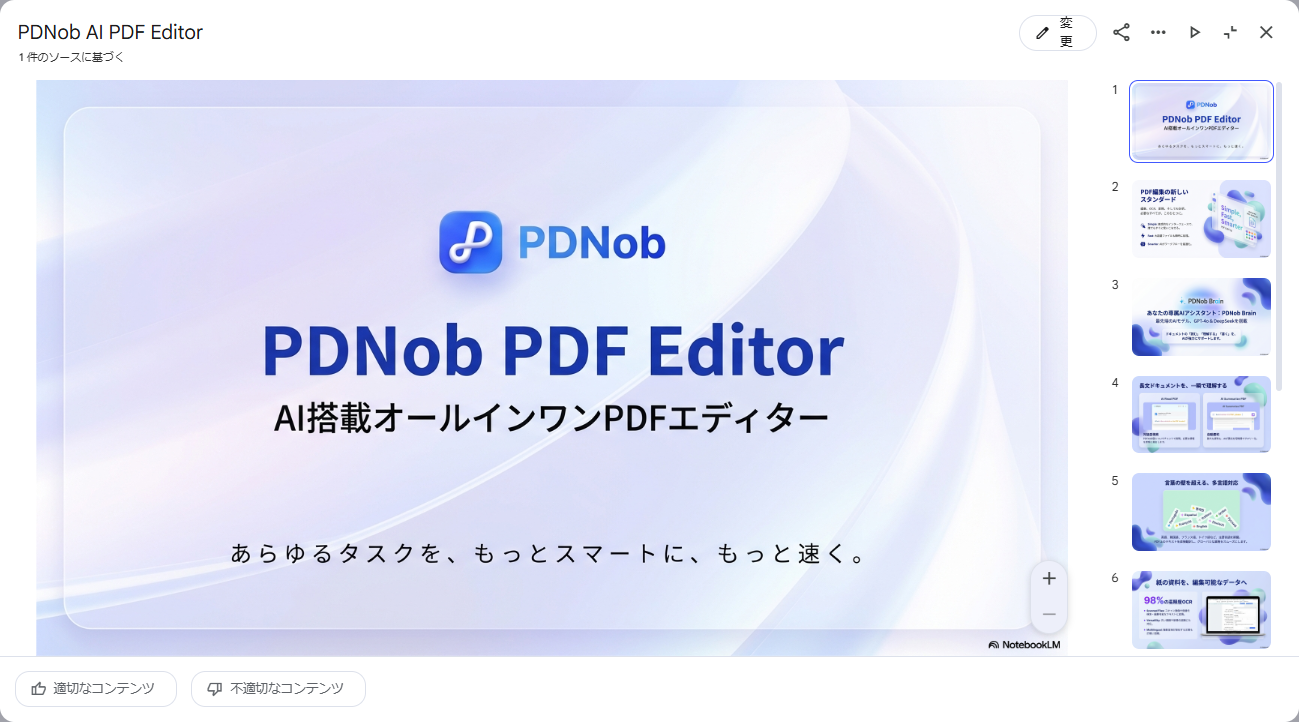
- 「タイトルを短くする」「画像を変更する」など、修正内容を自然文で入力する
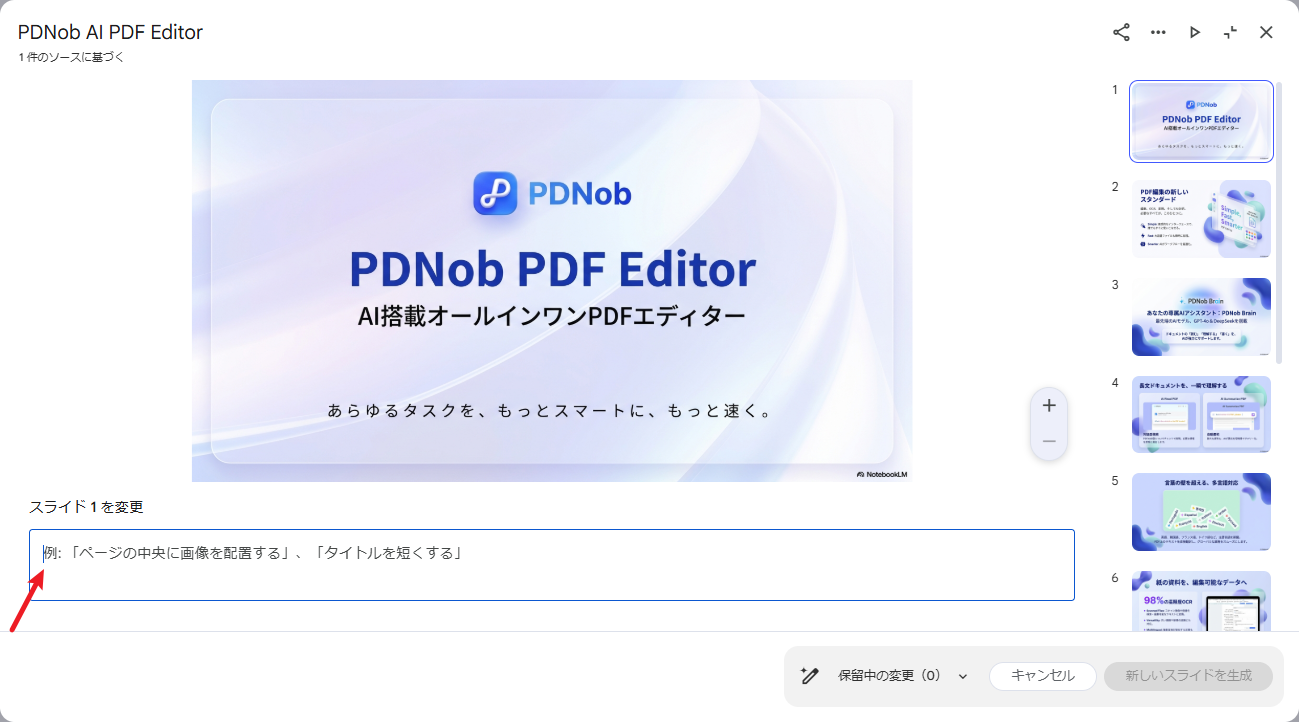
- 「改訂版のスライドを生成」をクリックする
- 編集後、右上のメニューから「PowerPoint(.pptx)としてダウンロード」を選択する
NotebookLMだけでは対応しづらいケースもある
NotebookLMの編集機能は非常に便利ですが、編集は基本的にAIへの指示ベースで行います。そのため、PowerPointのようにテキストボックスや画像を直接選択して細かく調整する用途にはあまり向いていません。
例えば、以下のような作業ではPowerPointや専用ツールを併用した方が効率的です。
- テキストを細かく修正したい
- 会社ロゴやブランドデザインを反映したい
- レイアウトを微調整したい
- 社内テンプレートに合わせたい
そこでおすすめなのが、NotebookLMのスライドをPDFとして保存し、OCR対応のPDF編集ツールを使って編集可能なPowerPointへ変換する方法です。
次のパートでは、AI OCR機能を搭載したPDNobを使って、文字やレイアウトを維持しながら編集可能なPowerPointへ変換する方法を紹介します。
OCRでNotebookLMスライドを編集しやすいPowerPointに変換する方法
NotebookLMでは、生成したスライドをPowerPoint(.pptx)形式でエクスポートできます。しかし、実際に資料を仕上げる段階では、テキストの修正やレイアウト調整、企業ロゴの追加など、PowerPoint上で細かな編集を行いたいケースも少なくありません。
そのような場合に便利なのが、OCR(光学文字認識)機能を活用した変換方法です。
OCR対応のPDF編集ツールを利用すれば、スライド内の文字やレイアウトを認識しながら編集できるため、NotebookLMで作成した資料をさらに加工しやすくなります。
PDNobでNotebookLMスライドを編集できるPowerPointへ変換する
PDNobは、AI OCR機能を搭載したPDF編集ソフトです。NotebookLMから出力したPDFスライドを読み込み、テキストや画像を認識したうえで編集・変換を行えます。
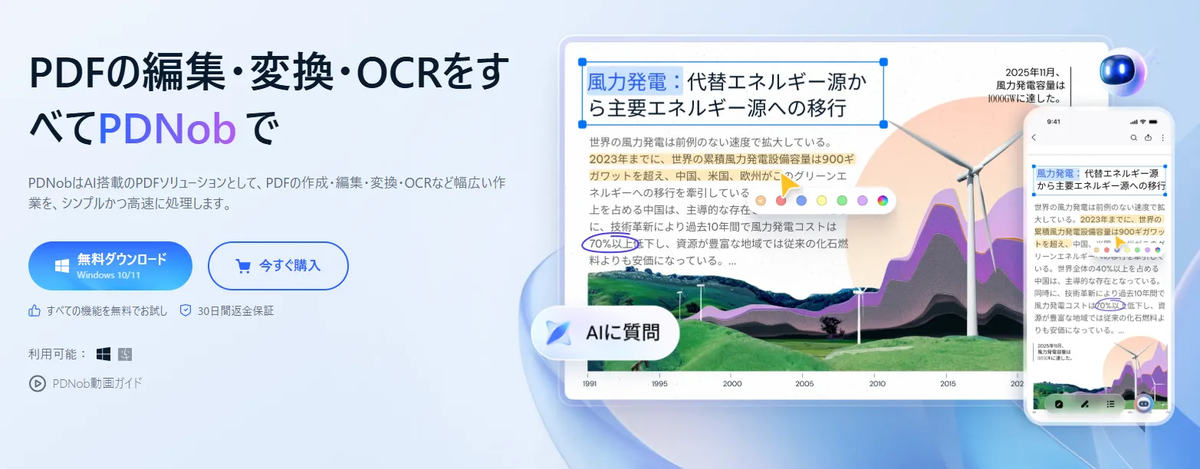
PDNobの主な特徴
- AI OCRでスライド内の文字を認識
- PDF上のテキストを直接編集可能
- 画像の差し替えやレイアウト調整に対応
- PowerPoint形式(.pptx)への変換に対応
- Windows・Macの両方で利用可能
- ローカル環境で処理できるためファイル管理がしやすい
NotebookLMで作成した資料をそのまま活用するだけでなく、後から内容の修正やデザイン調整を行いたい場合に役立ちます。
PDNobを使った変換手順
PDNobを無料ダウンロード▶https://tinyurl.com/mpw3s3pe
Step1. PDFを読み込む
PDNobを起動し、「OCR PDF」を選択します。
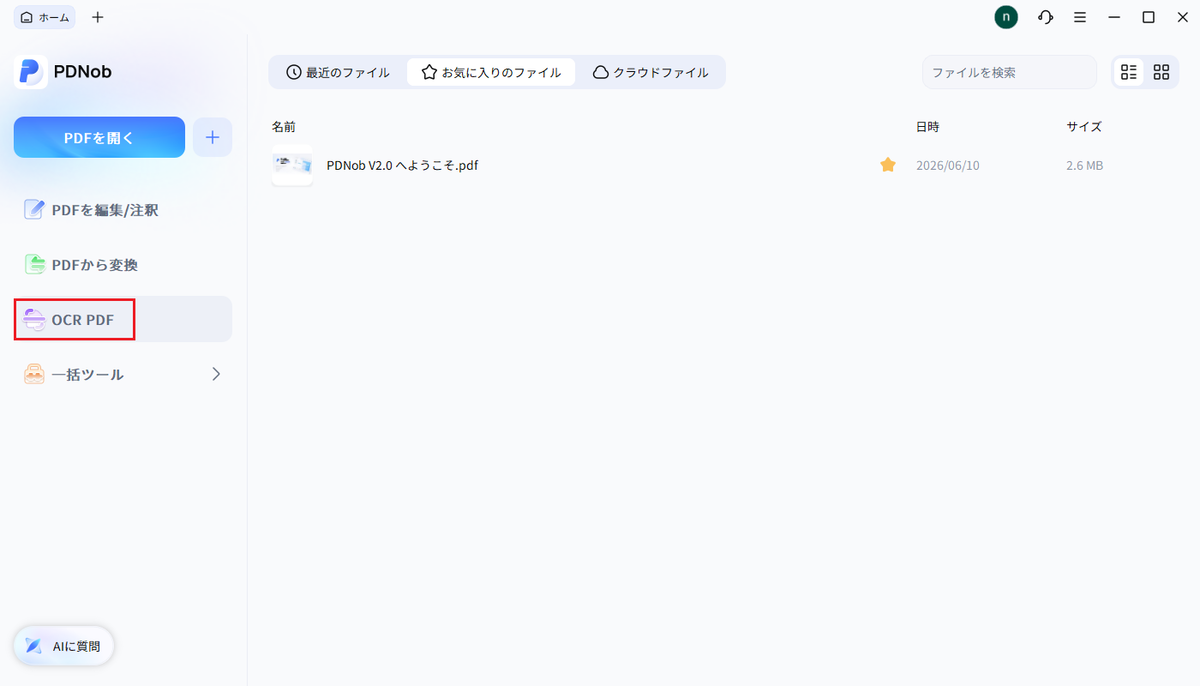
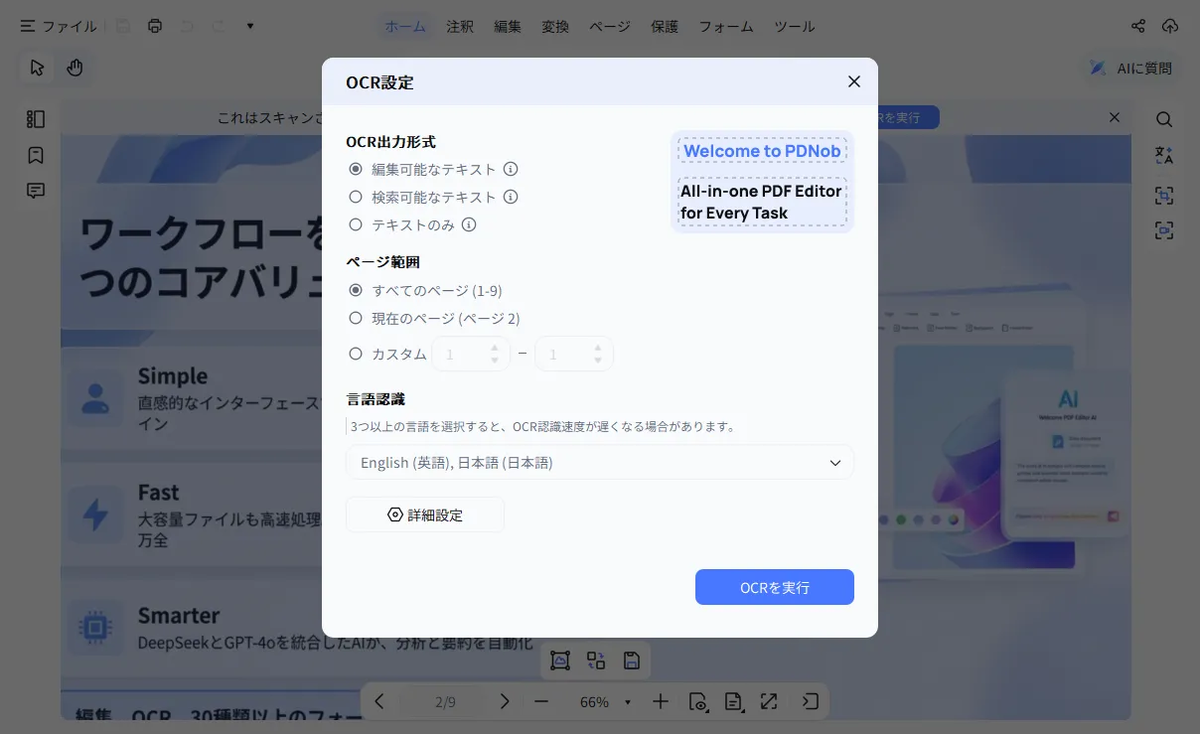
Step2. OCRを実行する
NotebookLMから出力したPDFを読み込み、OCR言語を日本語に設定して認識を開始します。
Step3. 内容を編集する
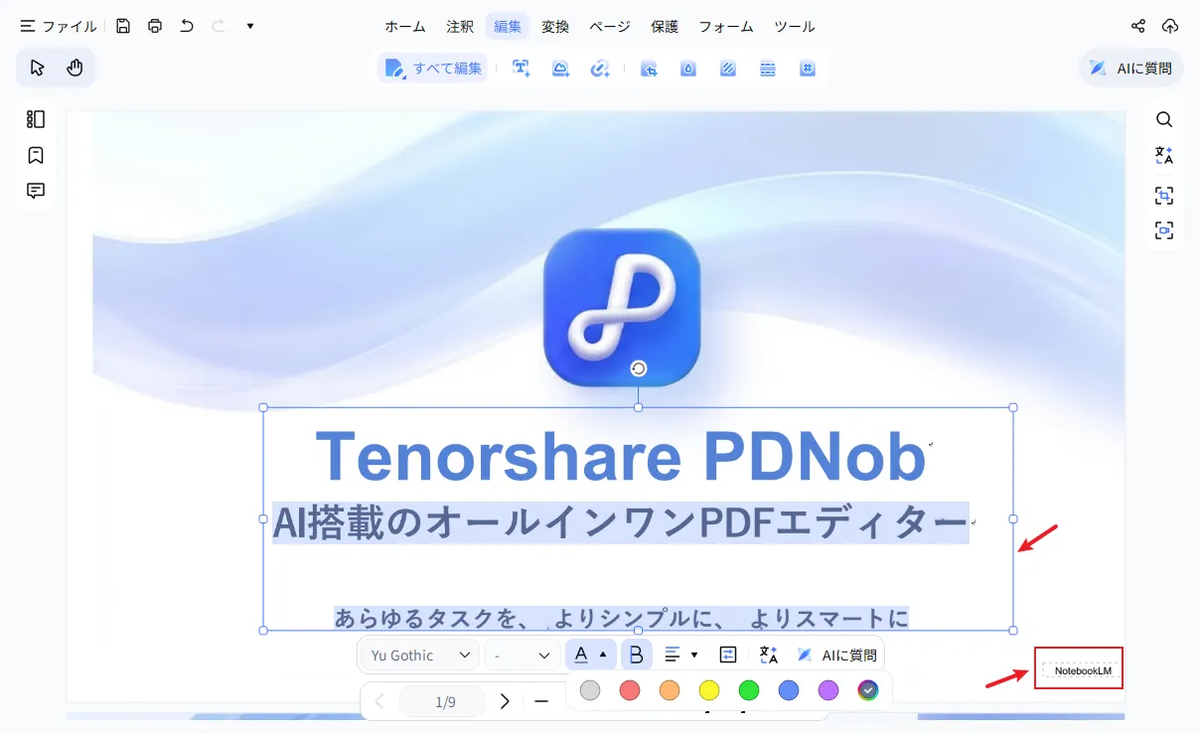
OCR完了後は、テキストの修正や画像の差し替え、レイアウトの調整などを行えます。
Step4. PowerPointとして保存
編集が完了したら、「変換」→「PowerPoint」を選択します。
変換後はPowerPoint上でテキストや画像を編集できるため、社内テンプレートへの適用やデザイン調整もスムーズに行えます。
変換時のポイント
OCRの認識精度は高いものの、使用されているフォントやデザインによっては一部レイアウトが変化する場合があります。
そのため、最終的なプレゼン資料として使用する前に、PowerPoint上で軽く確認・調整することをおすすめします。
NotebookLMで素早く資料を作成し、PDNobで編集しやすい形式へ変換することで、資料作成から仕上げまでの作業を効率化できます。
よくある質問(FAQ)
Q1. NotebookLMのスライドはPowerPointで編集できますか?
はい。NotebookLMでは、作成したスライドをPowerPoint(.pptx)形式でダウンロードできます。ダウンロード後はPowerPointで内容を編集できます。
Q2. NotebookLMだけでスライド編集は完結できますか?
NotebookLMでは、AIへの指示によるスライド修正が可能ですが、PowerPointのように要素を直接選択して編集することはできません。プレゼン資料として完成度を高めるために、レイアウトの微調整やロゴの追加、デザインの統一などを行いたい場合は、PowerPointで編集できる形式へ変換して作業するのがおすすめです。
Q3. OCRを使うメリットは何ですか?
OCRを利用すると、PDF内のテキストを認識して編集しやすくなります。変換後の修正作業を効率化したい場合に役立ちます。
Q4. PDNobはどのような人におすすめですか?
NotebookLMで作成した資料をさらに編集したい方や、PDFからPowerPointへの変換後もレイアウトをできるだけ維持したい方におすすめです。
まとめ
NotebookLMは、AIを活用してプレゼン資料を短時間で作成できる便利なツールです。現在ではPowerPoint形式でのエクスポートにも対応しており、作成したスライドを後から編集することもできます。
一方で、資料の完成度を高めるためには、テキストの修正やレイアウト調整、企業テンプレートへの適用など、PowerPointでの追加編集が必要になることも少なくありません。
そのような場合は、OCR機能を搭載したPDNobを活用することで、PDF内のテキストやレイアウトを認識しながら編集・変換を行えます。
NotebookLMで資料を作成し、PDNobで仕上げることで、プレゼン資料作成の効率をさらに高められるでしょう。
