スキャンしたPDFを開いたものの、「文字を修正したいのに選択できない」「名前や日付を書き換えられない」と困ったことはありませんか?
スキャンしたPDFは、紙の書類を画像として保存したものが多く、そのままでは文字を直接編集できません。文字を修正するには、OCR(光学文字認識)で画像内の文字を読み取り、編集できる状態にする必要があります。
専用のPDF編集ソフトを使えば、スキャンしたPDFの文字を修正したり、必要な情報を追加したりすることも可能です。ブラウザで使える無料ツールを活用する方法もあります。
この記事では、スキャンしたPDFが編集できない理由から、PDF編集ソフト・無料ツール・オンラインサービスを使った編集方法まで、用途に合わせて紹介します。
- 1. スキャンしたPDFを編集する前に確認したい6つのポイント
- 2. 専用ソフトでスキャンしたPDFを編集する方法
- 3. 無料ツールでスキャンしたPDFを編集する方法
- 4. オンラインツールでスキャンしたPDFを編集する方法
- まとめ|用途に合った方法でスキャンしたPDFを編集しよう
1. スキャンしたPDFを編集する前に確認したい6つのポイント
スキャンしたPDFを編集する前に、以下のポイントを押さえておきましょう。
1. OCRで文字を認識する
スキャンPDFは文字が画像として保存されているため、そのままでは編集できない場合があります。OCR機能で文字を認識させ、編集可能な状態にしましょう。
2. 画像の画質を確認する
画像がぼやけていたり、文字が傾いていたりすると、OCRの認識精度が低下します。必要に応じて画像を補正してから処理しましょう。
3. 元のレイアウトを確認する
編集や変換によって、フォントや表、画像の配置が崩れることがあります。元の書式を維持したい場合は、PDF上で直接編集できるソフトがおすすめです。
4. 編集制限の有無を確認する
パスワードや編集制限が設定されているPDFは、通常の方法では編集できない場合があります。必要な権限があるか確認しましょう。
5. 編集する範囲を決める
一部の文字を修正するならPDF編集ソフト、文章全体を作り直すならWordなどへの変換が便利です。目的に合った方法を選びましょう。
6. 元のPDFをバックアップする
編集前に元のファイルをコピーしておけば、誤認識やレイアウト崩れが起きても安心です。編集後は、文字や書式に問題がないか確認してください。
2. 専用ソフトでスキャンしたPDFを編集する方法
スキャンしたPDFの文字を直接修正したい場合は、OCR機能を備えたPDF編集ソフトが便利です。ここでは、Adobe AcrobatとTenorshare PDNobの2つを紹介します。
1. Tenorshare PDNob|OCRとPDF編集をまとめて行いたい方に
おすすめの方:
-
スキャンしたPDFの文字を修正したい
-
OCRで文字を認識して、編集作業を効率化したい
-
PDFの変換や画像編集もまとめて行いたい
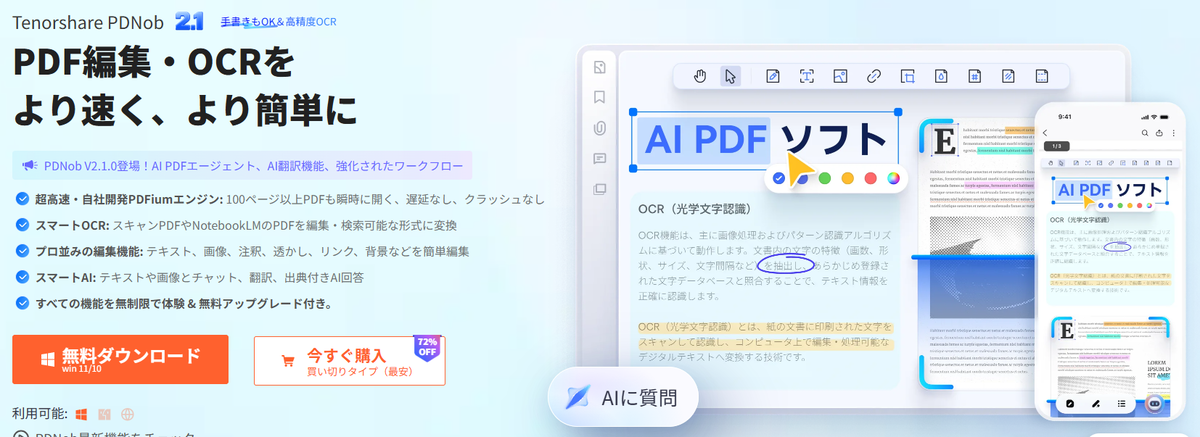
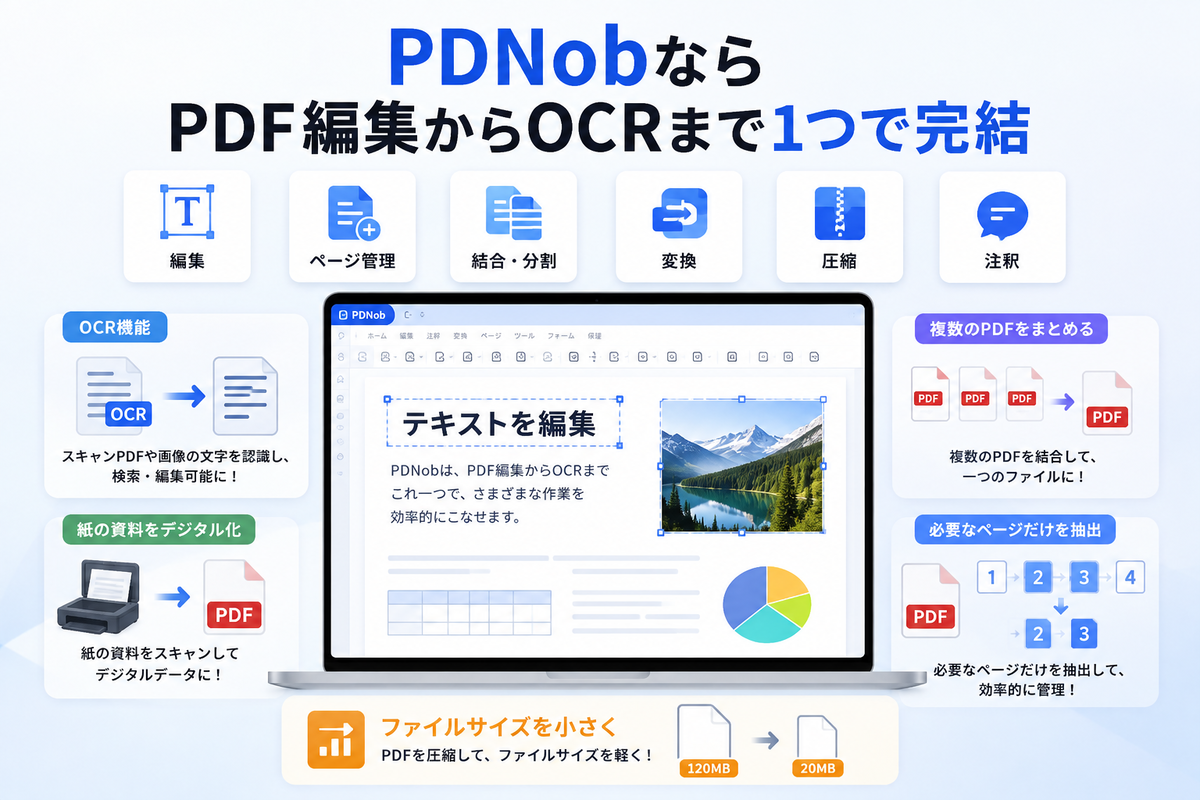
Tenorshare PDNobは、Windows・Macに対応したPDF編集ソフトです。OCR機能を使ってスキャンしたPDF内の文字を認識し、テキストの編集やファイル形式の変換などを行えます。
文字の修正だけでなく、PDF内の画像やページの編集、注釈の追加などにも対応しているため、日常的なPDF作業をまとめて進めたい場合に便利です。
公式サイト: Tenorshare PDNob PDF編集ソフト
PDNobでスキャンしたPDFを編集する手順
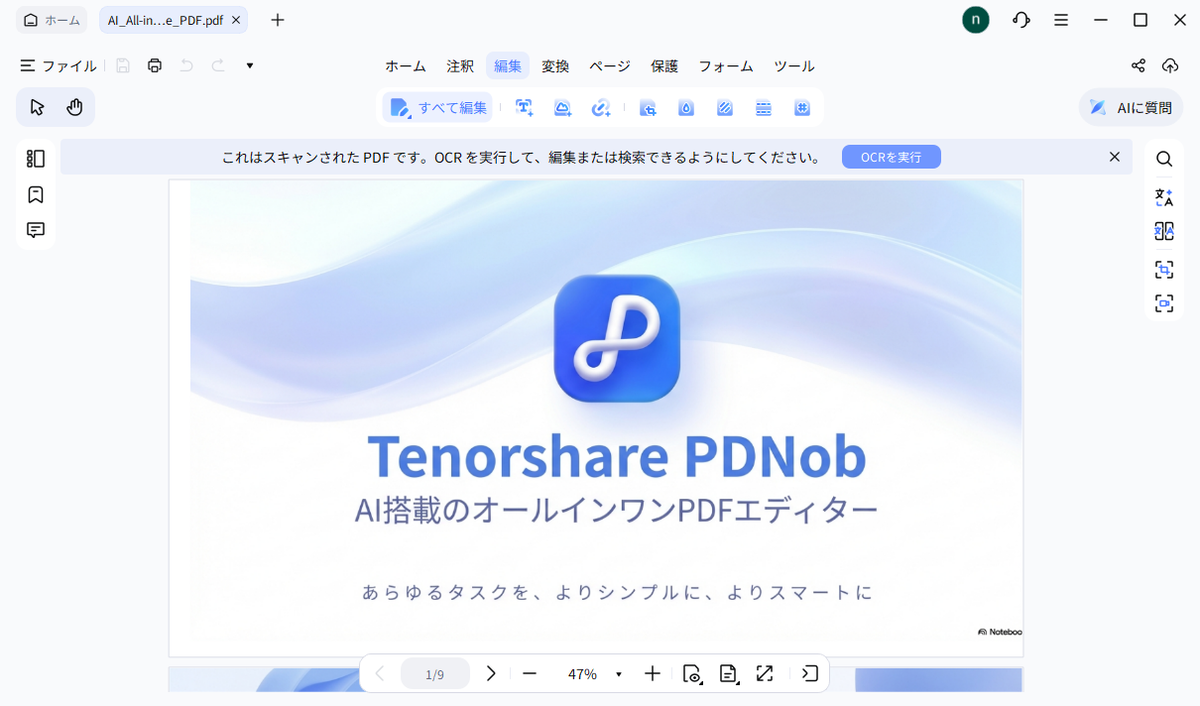
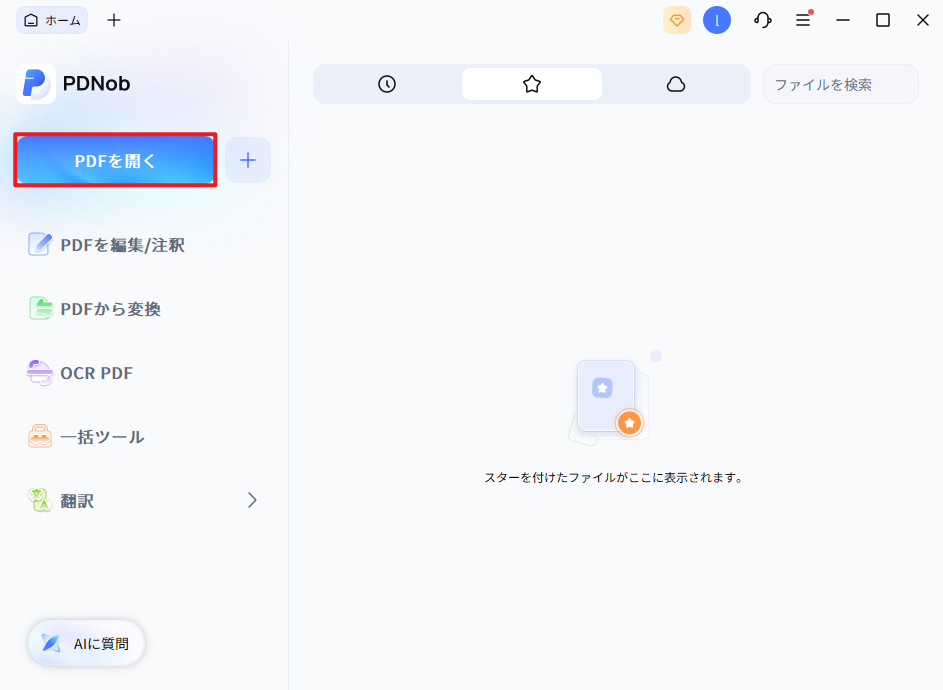
手順1:パソコンにPDNobをインストールし、編集したいスキャンPDFを読み込みます。
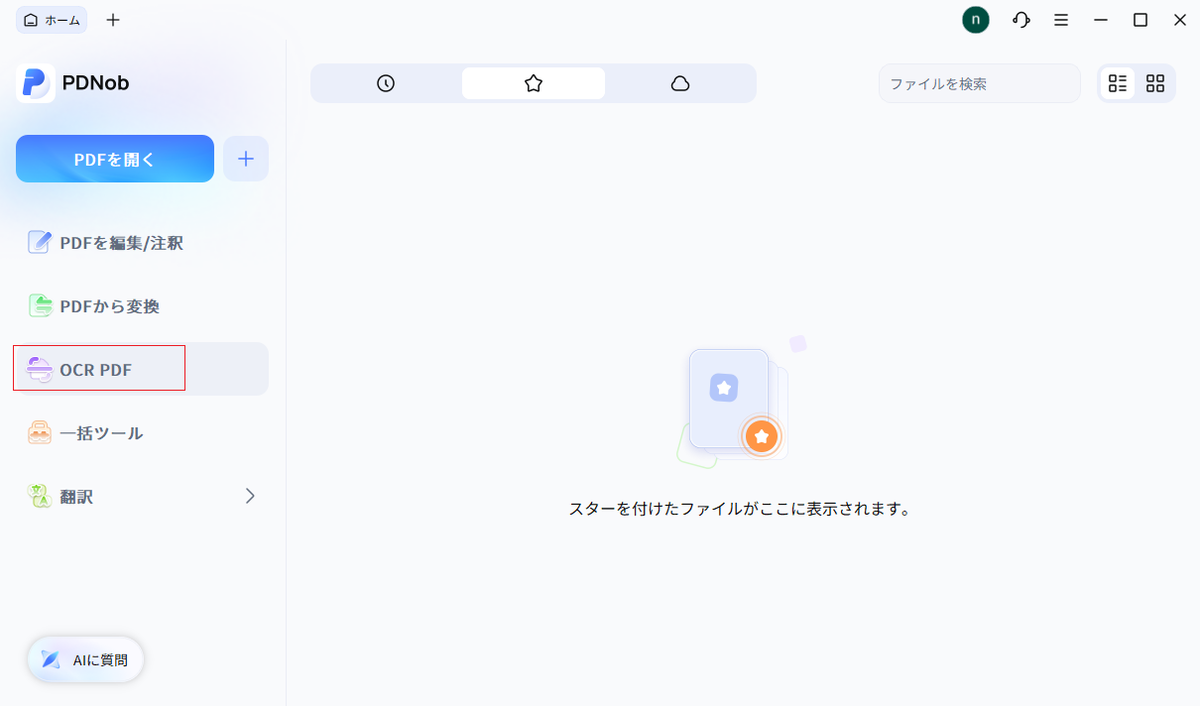
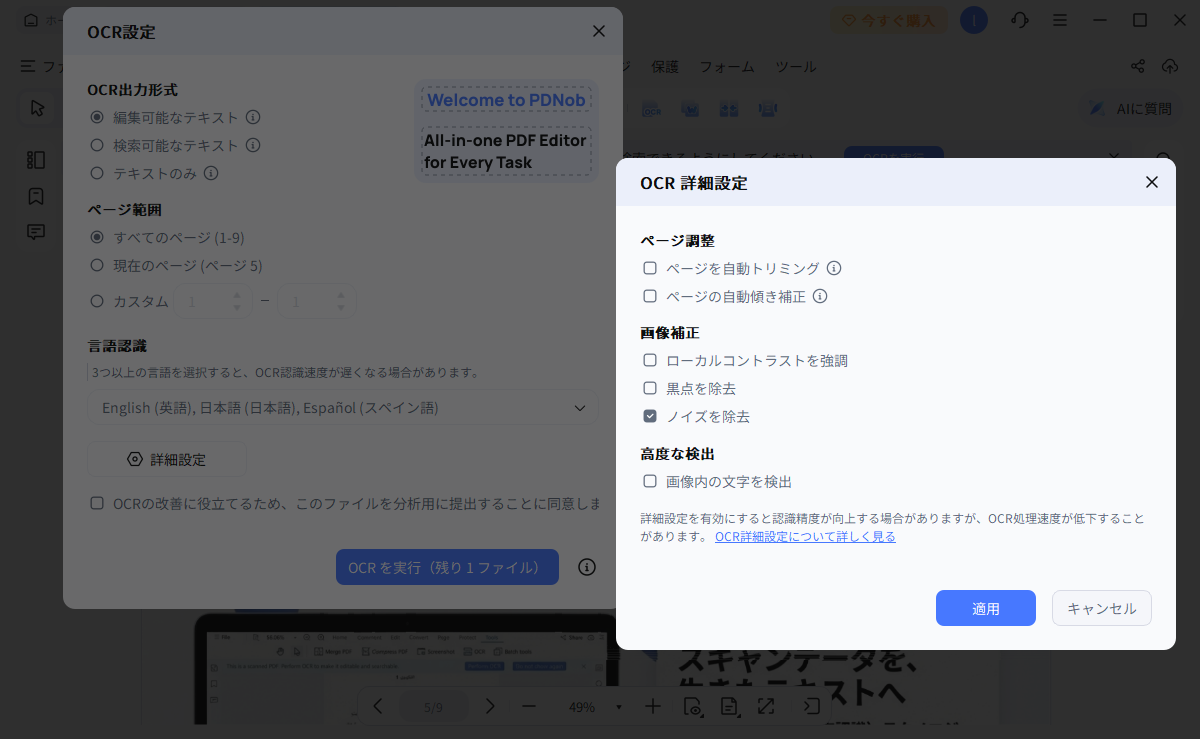
手順2:画面上部の「OCR」を選択します。必要に応じてOCRコンポーネントをダウンロードし、認識する言語などの設定を確認して処理を開始します。
手順3:OCR処理が終わったら、文字が正しく認識されているかを確認します。誤認識がある場合は、該当箇所を修正してください。
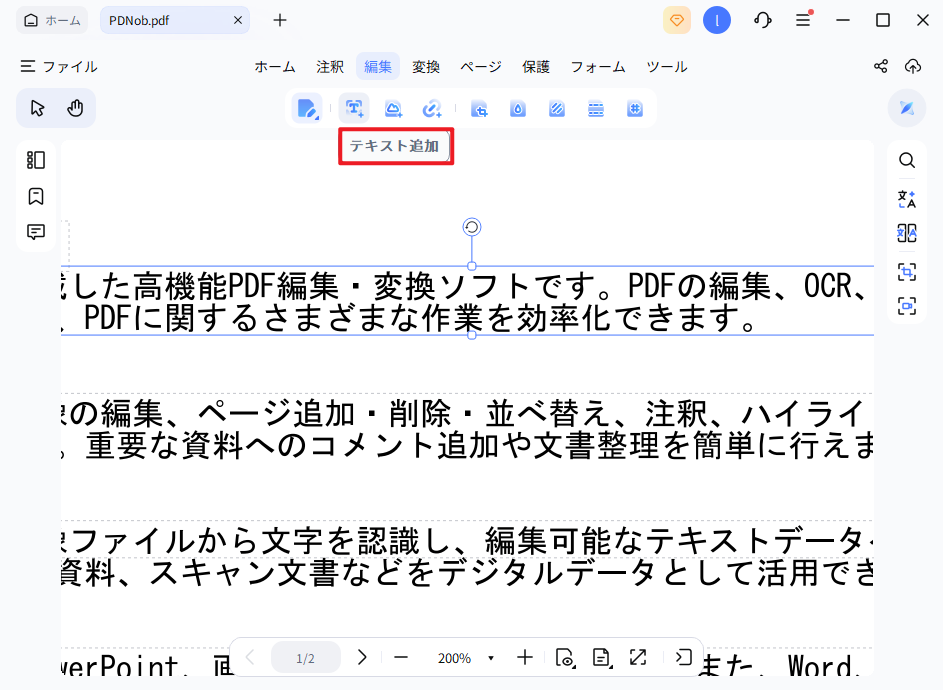
手順4:編集機能を使って、文字や画像など必要な部分を修正します。文書全体を別の形式で利用したい場合は、Wordなどへの変換機能も活用できます。
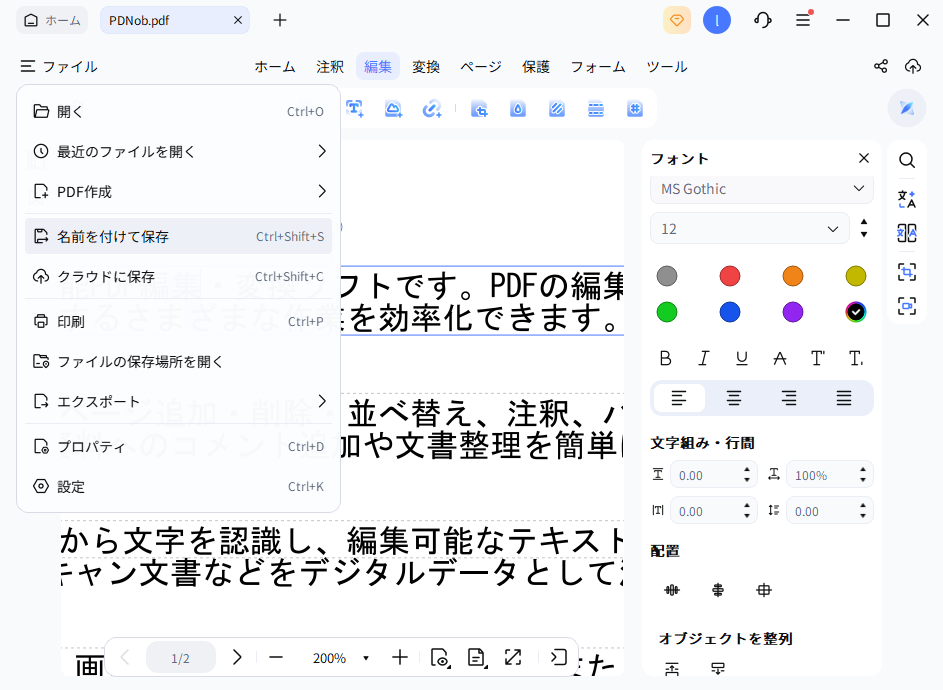
手順5:作業が終わったら、編集内容を確認して保存します。元のファイルを残したい場合は、別名で保存しておくと安心です。
メリット
-
OCRによってスキャンしたPDFの文字を認識できる
-
PDFの文字や画像の編集、ファイル変換などに対応
-
Windows・Macで利用できる
-
PDF関連の作業を一つのソフトにまとめやすい
注意点
-
OCRの認識結果は、原稿の画質や文字の状態によって変わる
-
高度な機能や利用条件は、プランによって異なる
-
モバイル端末向けのアプリとしてではなく、パソコン用ソフトとして利用する
2. Adobe Acrobat|高度なPDF編集機能を使いたい方に
おすすめの方:
-
業務でPDFを頻繁に扱う
-
複雑な書類の編集や管理が必要
-
PDFのセキュリティ機能も重視したい
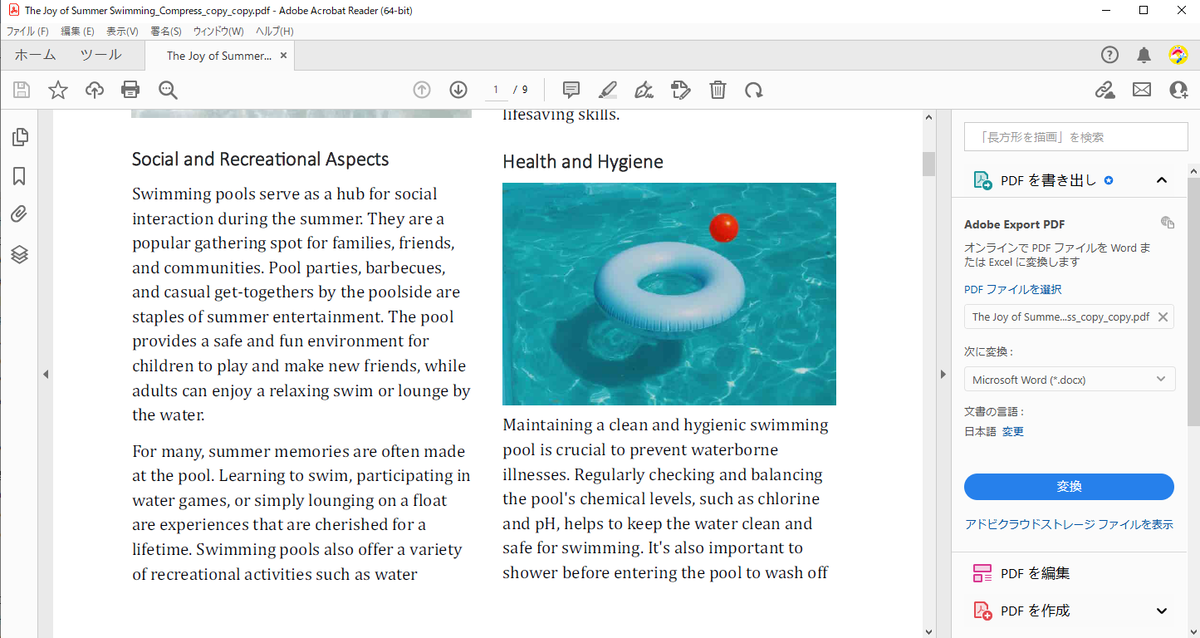
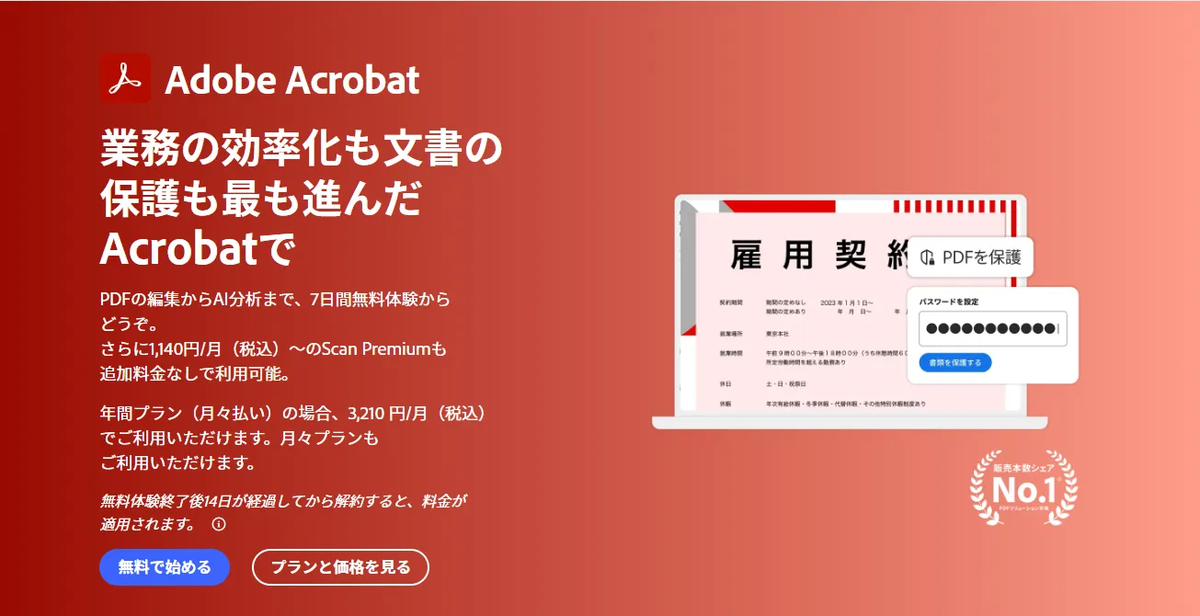
Adobe Acrobatは、PDFの作成・編集・変換などに対応したソフトです。OCR機能を利用することで、スキャンしたPDFを検索可能な文書にしたり、対応する文字を編集できる状態にしたりできます。
多機能で、業務用の文書を扱う場合にも適しています。一方、利用できる機能は契約プランによって異なり、継続的な利用には料金がかかる場合があります。
Adobe AcrobatでスキャンしたPDFを編集する手順
手順1:Adobe Acrobatを起動し、編集したいスキャンPDFを開きます。
手順2:ツールから「PDFを編集」を選択します。ファイルの状態に応じて、OCRなどの処理が必要になる場合があります。
手順3:スキャン画像内の文字を認識できるように、画面の案内に従って文字認識処理を実行します。
手順4:編集可能になったテキストを選択し、必要な箇所を修正します。編集後は、文字の位置やフォントなども確認しましょう。
手順5:内容を確認したら、保存または「名前を付けて保存」を選択します。
メリット
-
PDFの編集・変換など幅広い機能を備えている
-
OCRを利用した文書の文字認識に対応
-
業務で使うPDFの管理にも活用できる
注意点
-
利用できる機能は契約プランによって異なる
-
初めて使う場合は、操作に慣れるまで時間がかかることがある
3. 無料ツールでスキャンしたPDFを編集する方法
専用ソフトを購入せずに作業したい場合は、Microsoft WordやGoogle ドキュメントを利用する方法もあります。
ただし、スキャンしたPDFをそのまま開くだけでは、文字を編集できない場合があります。特に、画像だけで構成されたPDFでは、OCRによる文字認識が必要です。
1. Microsoft Word|PDFを変換して文字を修正する
おすすめの方:
-
PDFの文章をWord形式で編集したい
-
文章の書き換えや再構成を行いたい
-
Microsoft Wordを普段から利用している
Microsoft WordにはPDFをWord文書に変換する機能があります。ただし、画像として保存された文字を認識するOCR機能とは異なるため、スキャンPDFでは文字が編集可能な状態にならないことがあります。
WordでスキャンしたPDFを編集する手順
手順1:Wordを起動し、「ファイル」から「開く」を選択して、対象のPDFを指定します。
手順2:変換に関するメッセージが表示された場合は、内容を確認して続行します。
スキャン画像しか含まれていないPDFでは、文字がテキストとして認識されず、編集できない場合があります。その場合は、先にOCR対応ツールで文字を認識させてください。
手順3:文字が編集可能な状態になったら、必要な箇所を修正します。元のPDFと比べて、表や画像、文字の配置が変わっていないかも確認しましょう。
手順4:編集が終わったら、「ファイル」から保存形式を選択し、必要に応じてPDFとして書き出します。
メリット
-
Wordの操作に慣れていれば使いやすい
-
文章の追加や書き換えに向いている
-
Word形式で文書を再編集できる
注意点
-
スキャン画像内の文字は、そのままでは編集できない場合がある
-
PDFからWordへの変換時に、レイアウトが崩れることがある
-
利用できる機能はWordのバージョンや契約内容によって異なる
2. Google ドキュメント|オンラインでOCRを利用する
おすすめの方:
-
ソフトをインストールせずに作業したい
-
スキャンしたPDFから文字を抽出したい
-
ブラウザ上で簡単な文章の修正を行いたい
Google ドライブでは、PDFや画像ファイルをGoogle ドキュメントで開き、文字認識を利用できる場合があります。専用ソフトをインストールせずに作業できる点がメリットです。
ただし、認識結果はファイルの画質やレイアウトによって異なり、元の書式がそのまま維持されるとは限りません。
Google ドキュメントでPDFを編集する手順
手順1:Google ドライブを開き、「新規」から「ファイルのアップロード」を選択します。編集したいPDFをアップロードしてください。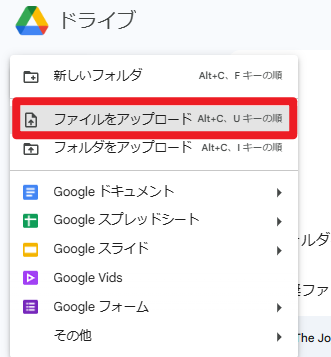
手順2:アップロードしたファイルのメニューから、Google ドキュメントで開く操作を選択します。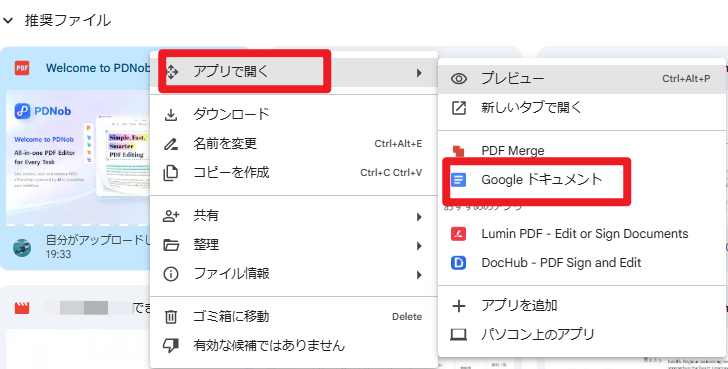
手順3:PDF内の文字が認識され、編集可能なテキストとして表示されたら、内容を確認します。必要な部分を修正してください。
手順4:「ファイル」メニューからダウンロードを選択し、PDF形式で保存します。
メリット
-
ブラウザ上で作業できる
-
基本的な文字認識や文章の修正に活用できる
-
Google ドライブを通じてファイルを管理しやすい
注意点
-
複雑な表やレイアウトは崩れる場合がある
-
文字認識の精度は原稿の状態によって異なる
-
クラウドにファイルをアップロードするため、機密文書の取り扱いには注意が必要
4. オンラインツールでスキャンしたPDFを編集する方法
Smallpdf|ブラウザでPDFの編集や変換を行う
おすすめの方:
-
ソフトをインストールせずにPDFを処理したい
-
文字の追加や注釈、署名などを行いたい
-
単発のPDF作業を手軽に済ませたい
Smallpdfは、PDFの変換や圧縮、結合、署名などに対応したオンラインサービスです。ブラウザから利用できるため、パソコンに専用ソフトをインストールしたくない場合にも便利です。
ただし、画像として保存された文字を直接修正するには、OCRによる文字認識が必要です。PDFに文字を追加する機能と、画像内の文字を認識して元の文字を書き換える機能は異なるため、目的に合ったツールを選びましょう。
また、無料で利用できる機能や処理回数には制限が設けられる場合があります。最新の利用条件は公式サイトで確認してください。
SmallpdfでスキャンしたPDFを編集する手順
手順1:Smallpdfの公式サイトで、PDFのOCRや変換に対応したツールを探します。
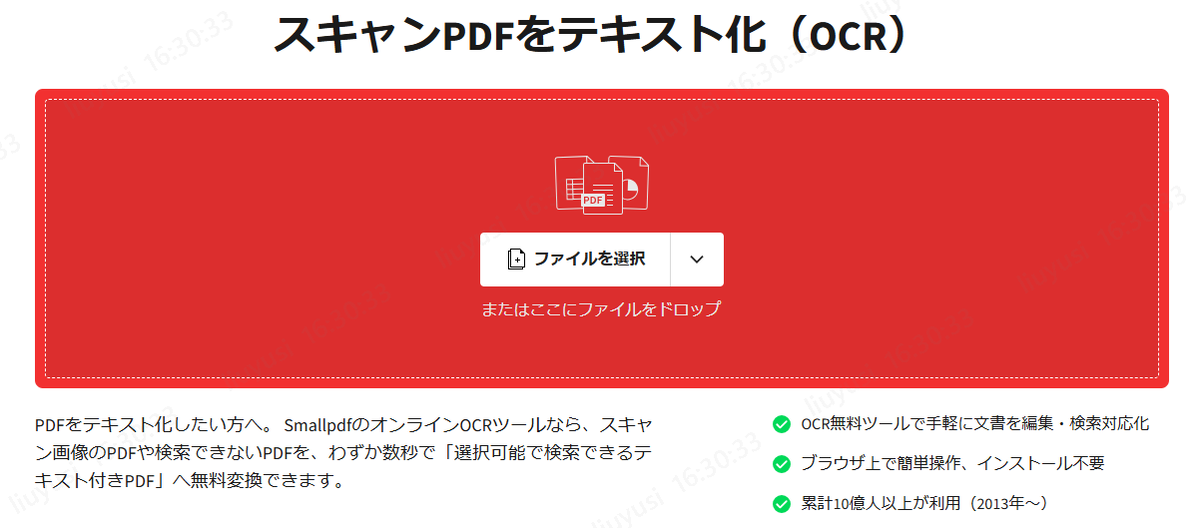
手順2:対象のファイルを選択し、画面の案内に従ってアップロードします。
手順3:利用できる機能に応じてOCR処理や形式変換を行い、文字が編集できる状態になっているか確認します。
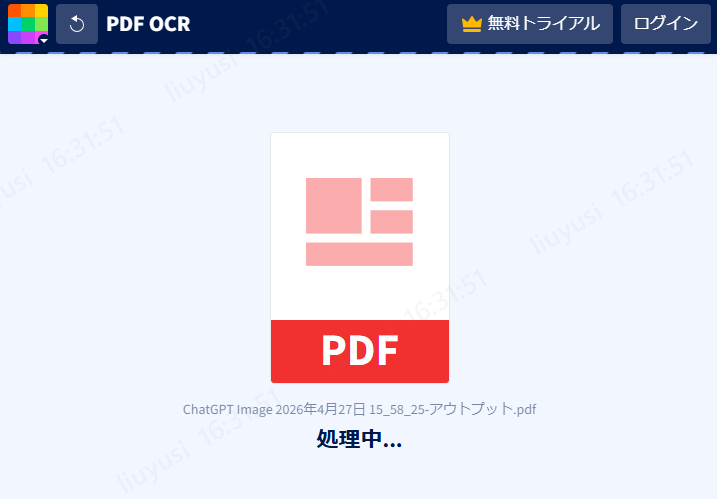
手順4:文字認識が完了したら、対応する編集機能を使って修正します。文字の追加や注釈だけでよい場合は、PDF編集機能を利用する方法もあります。
手順5:修正内容を確認し、完成したファイルをダウンロードします。
メリット
-
ブラウザから利用できる
-
ソフトのインストールが不要
-
PDFの変換や結合など、さまざまな作業に対応
注意点
-
無料利用の範囲や機能に制限がある場合がある
-
OCRと直接編集は別の機能であるため、対応状況の確認が必要
-
オンラインで処理するため、個人情報や機密情報を含む文書は慎重に扱う
まとめ|用途に合った方法でスキャンしたPDFを編集しよう
スキャンしたPDFを編集するには、画像内の文字をOCRで認識させることが重要です。どのツールを選ぶかは、修正したい内容や作業頻度によって変わります。
-
PDF上で文字や画像を修正したい場合: Tenorshare PDNobやAdobe AcrobatなどのPDF編集ソフト
-
文章をWord形式に変換して修正したい場合: Microsoft Word
-
オンラインで文字認識や簡単な修正を行いたい場合: Google ドキュメント
-
ブラウザでPDFの変換や注釈などを行いたい場合: Smallpdf
スキャンしたPDFの文字を直接編集したいなら、OCR機能とPDF編集機能を備えたソフトを使うと、変換と修正をまとめて進めやすくなります。
用途や予算に合った方法を選び、編集後は文字の正確さとレイアウトを確認してから保存しましょう。