PDFlibrary’s diary

「PDFlibrary」では、PDFに関する役立つ情報やヒントをお届けします。

Nano Bananaプレゼン作成完全ガイド:3つの作成方法とプロンプト設計・編集テクニック


毎回のプレゼン作成に時間がかかっていませんか?
2026年は、AIに任せるのが当たり前の時代です。

本記事では、話題のAIツールを使ったNano Bananaプレゼン作成の方法を、初心者にもわかりやすく解説します。
GoogleスライドやNotebookLM、さらに外部ツールを使えば、誰でもワンクリックでおしゃれな資料を作れるようになります。

さらに、実用的なプロンプト(指示文)のコツや、AIで作ったスライドをうまく修正する方法も紹介します。
このガイドを読めば、「早く・きれいに・わかりやすい」プレゼンが簡単に作れるようになります。

Part1.Nano Bananaとは?最強AI画像生成モデルの基本

Nano Bananaは、Googleが開発した最新のAI画像生成・編集モデルです。テキスト(文章)を入力するだけで、高品質なビジュアルを自動生成できるのが特徴です✨

従来のAIと比べて特に優れているのは、次の2点です。

  • 複雑な指示でも正確に理解できる
  • デザインの統一感を維持できる

この強みがあるため、Nano Banana プレゼン作成 に非常に適しています👍

一般的なAIは1枚の画像生成が中心ですが、Nano Bananaは違います。
1つのテーマをもとに、スライド用のビジュアルをまとめて生成できるため、プレゼン資料としてそのまま使えるレベルの仕上がりになります📊

さらに、Nano Bananaはツールとの連携にも優れています。

Googleスライドに直接組み込んで使えるほか、NotebookLMと連携することで、リサーチ内容をそのままスライド構成に変換することも可能です🧠

つまり、

  • 情報収集
  • 内容整理
  • スライド作成

といった一連の流れを大幅に効率化できます。

このように、Nano Bananaは単なる画像生成ツールではなく、Nano Banana プレゼン作成を効率化するための実用的なAIツールとして注目されています🚀


Part2.Nano Bananaでプレゼン作成する方法【3つの実用パターン】

Nano Bananaの基本がわかったところで、次は実際に使ってみましょう。ここでは、すぐに実践できる Nano Bananaプレゼン作成の方法を3つ紹介します。使い方に合わせて選べば、プレゼン作成がぐっと楽になります👍


方法1:Googleスライドで作成する

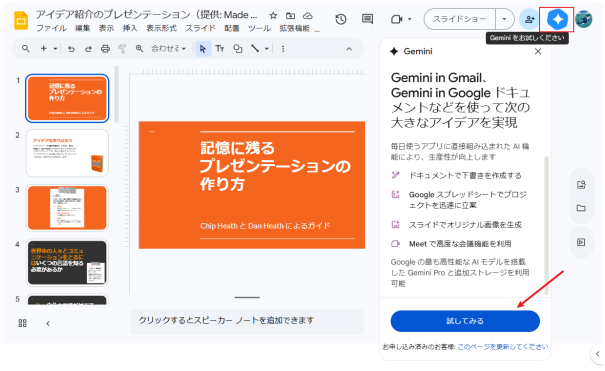
Googleスライドでは、GeminiのサイドパネルからNano Bananaを使ってスライドを生成できます。ゼロから作る場合や、既存スライドを整えたいときに便利です✨

手順:

  1. Googleスライドを開く
  2. 右上の「Gemini(星アイコン)」をクリック
  3. サイドパネルでプロンプト(指示文)を入力
  4. Nano Bananaがスライドを自動生成

簡単な指示でも、レイアウトやデザインまでまとめて提案してくれるので、初心者にも使いやすい方法です。


方法2:NotebookLMで自動生成する

NotebookLMを使えば、PDFやメモなどの資料からプレゼンを自動作成できます。
情報整理からスライド化まで一気に進めたい方におすすめです📚

手順:

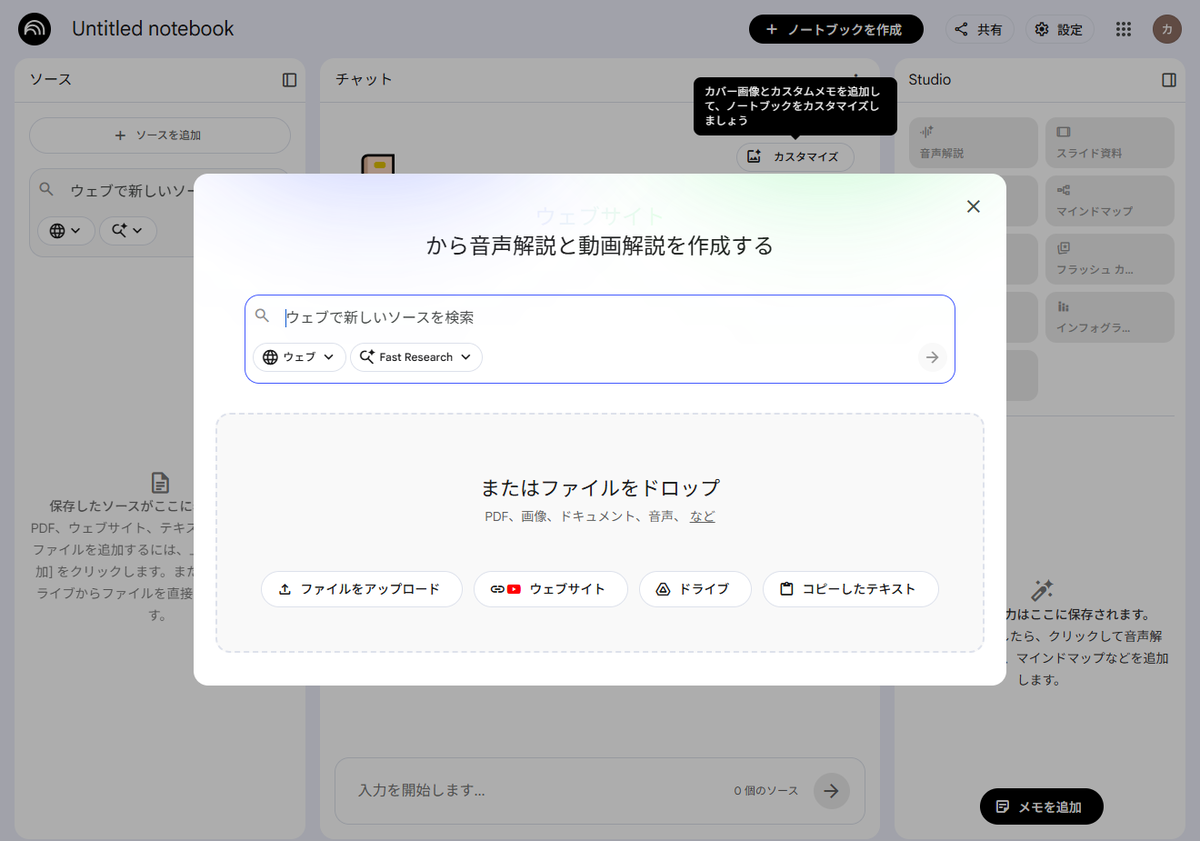
GoogleアカウントでNotebookLMにログイン
② 新しいノートブックを作成し、資料(PDF・リンク・動画など)をアップロード


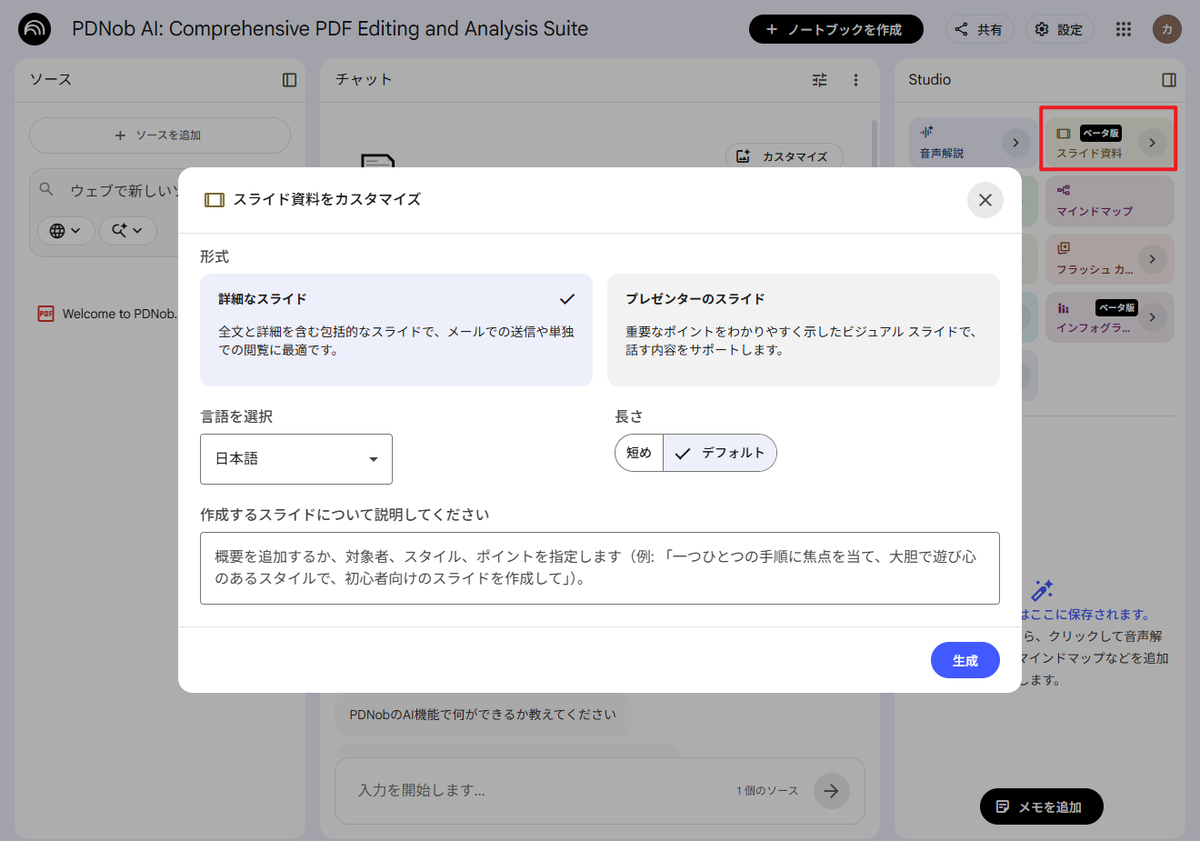
③ 「スライド資料」をクリックして、ポップアップで形式・言語・長さをカスタマイズ


④生成後、「ダウンロード」でPDFとして出力

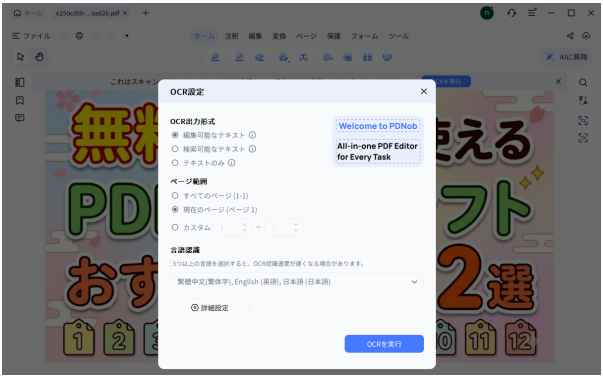
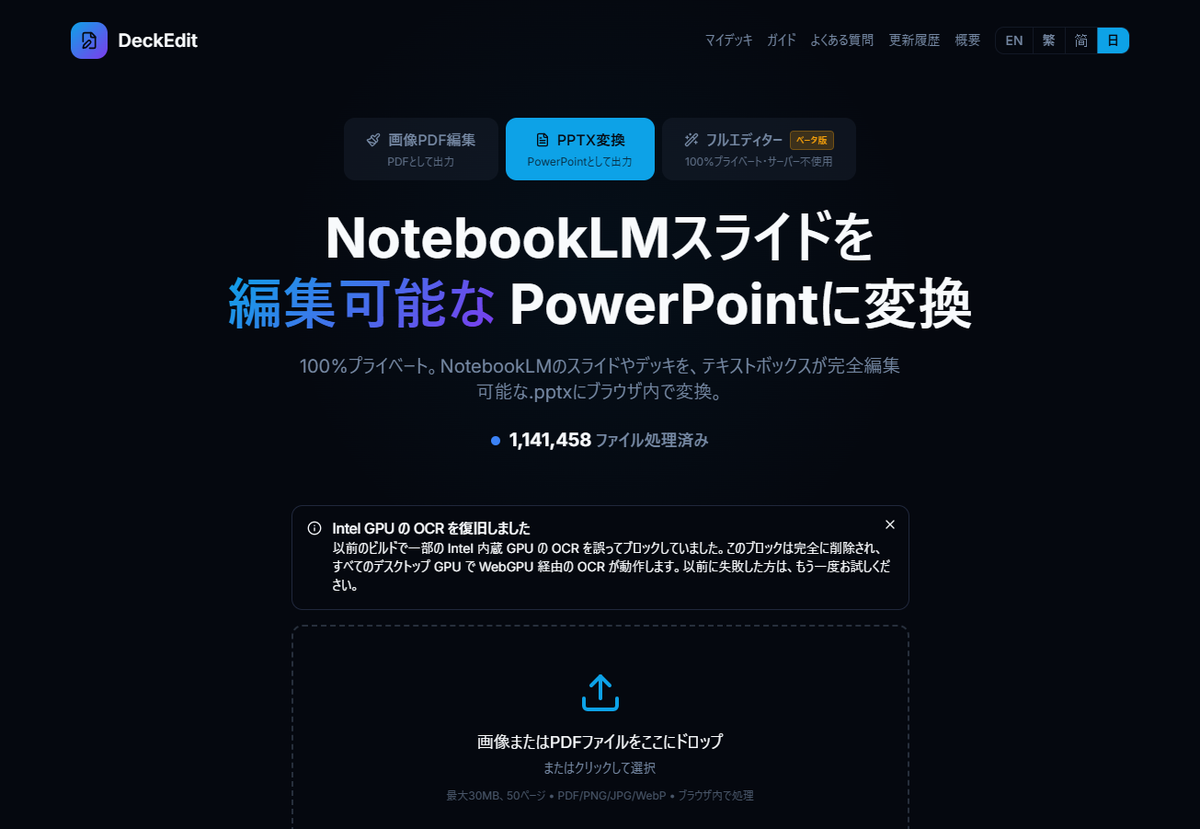
※出力はPDF形式のため、あとで編集したい場合はPPT形式に変換すると便利です。


方法3:AIプラットフォームで高度に作成する

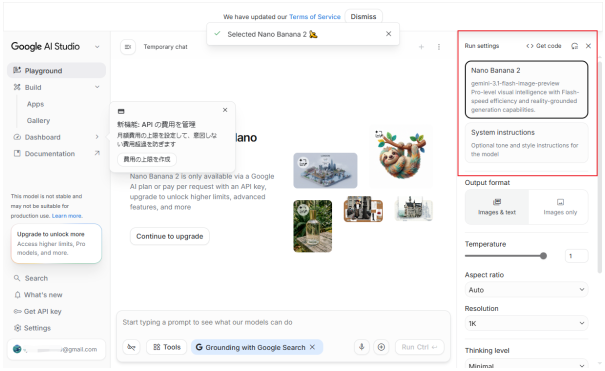
スライドをより細かく調整したい場合は、Google AI StudioなどのAIプラットフォームからNano Bananaを直接使う方法もあります。

この方法は、

  • 高画質で作りたい
  • 細かいデザインを調整したい
  • 大量に素材を作りたい

といった場合に向いています🎯

基本手順(Google AI Studio例):

  1. Googleアカウントでログイン
  2. 「Chat with Models」→「Playground」を開く
  3. モデルから「Nano Banana」または「Nano Banana Pro」を選択
  4. プロンプトを入力して「Run」をクリック

Google AI StudioPro版では、4K解像度やスタイル固定など、より細かい設定が可能です。生成した画像をPowerPointに入れれば、オリジナルのプレゼンが作れます。


💡コツ:プロンプト設計が重要

どの方法でも、Nano Banana プレゼン作成の仕上がりはプロンプトで大きく変わります。

以下のポイントを意識すると、よりイメージ通りに作れます👇

  • スタイル:ビジネス風/教育向け/シンプルなど
  • 構図:何を中心に見せるかを明確に
  • 色・雰囲気:やわらかい色/コントラスト強めなど
  • 技術指定:16:9、4Kなど

プロンプト例:
「16:9のミニマルな3Dデザイン。薄いブルー背景で、ビジネスパーソンがホログラムを操作している。『AI Strategy 2026』の文字を表示。テック系プレゼン向け、4K高画質。」


このように、用途に応じて方法を使い分けることで、Nano Banana プレゼン作成 は誰でも簡単に実現できます。

ただし、AIで生成したスライドはそのまま使うだけでなく、少し編集することでさらに見やすくなります。次のPartでは、プレゼンの完成度を高める「編集テクニック」を詳しく解説していきます🛠️


まとめ

本記事では、Nano Banana プレゼン作成 の方法を一通り解説してきました。
AIを活用することで、これまで時間がかかっていたプレゼン作成が、ぐっと効率化できることがわかっていただけたと思います。

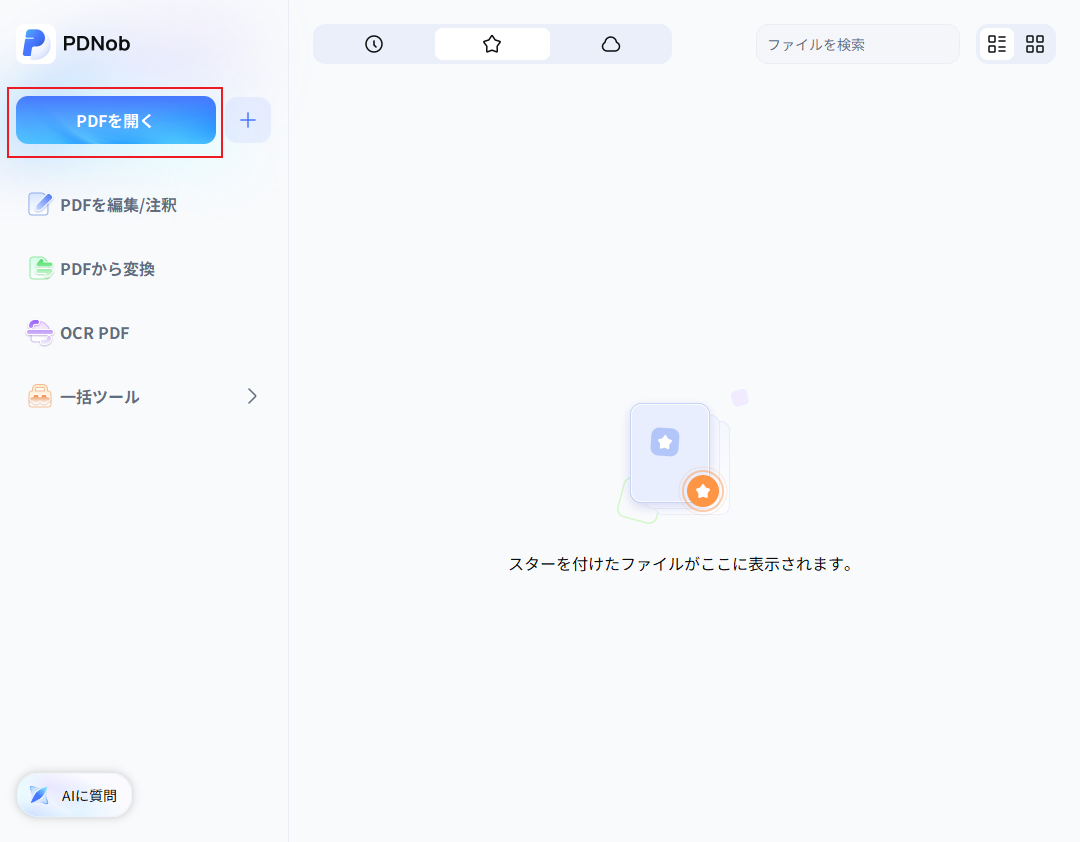
Nano Bananaの特徴を理解し、3つの方法でスライドを生成し、さらにプロンプトを工夫して仕上がりを調整する。そして、必要に応じてPDNobなどのツールで編集を行うことで、「アイデア」から「完成されたプレゼン」までをスムーズに作れるようになります。

Nano Bananaは、ただ資料を作るためのツールではありません。デザイン作業の手間を減らし、より重要な「伝える内容」に集中できるようにしてくれる存在です✨

ぜひ一度、GoogleスライドやNotebookLMを開いて、あなた自身の Nano Banana プレゼン作成 を体験してみてください。きっと、「こんなに簡単にできるの?」と感じるはずです🚀

www.tenorshare.jp