「PDFの文章を修正したいけど、どうすればいい?」「タイトルや作成者などのプロパティも変更できる?」と悩んでいませんか?
PDFはそのままでは編集しにくいものの、PDF編集ソフトを使えば、文字や画像の修正からプロパティの変更まで簡単に行えます。
この記事では、無料でPDFを編集する方法と、PDFのプロパティを変更する方法を初心者向けにわかりやすく紹介します。あわせて、操作が簡単な「Tenorshare PDNob PDF編集ソフト」の使い方も解説します。
- PDFファイルを編集する方法
- PDFプロパティを変更・編集する方法
- PDF編集ならTenorshare PDNobが便利な理由
- PDF編集についてよくある質問
- まとめ|PDFの編集・プロパティ変更ならPDNob
PDFファイルを編集する方法
PDFを修正したい場合は、PDF編集ソフトを使うとスムーズです。ここでは、Tenorshare PDNob PDF編集ソフトを使って、PDFを開いてから文字や画像を編集し、最後に保存するまでの手順を紹介します。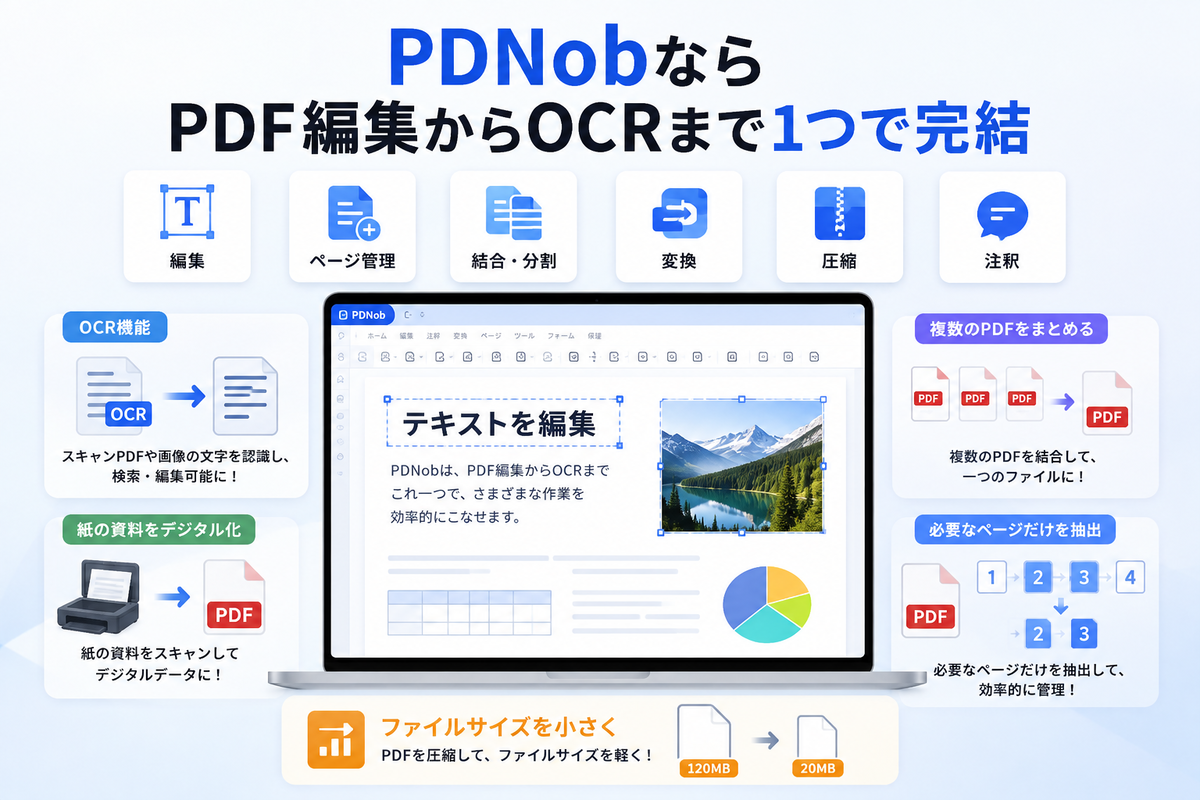
PDNobを無料ダウンロード▶https://tinyurl.com/2sa3y62b
Step1. 編集したいPDFを読み込む
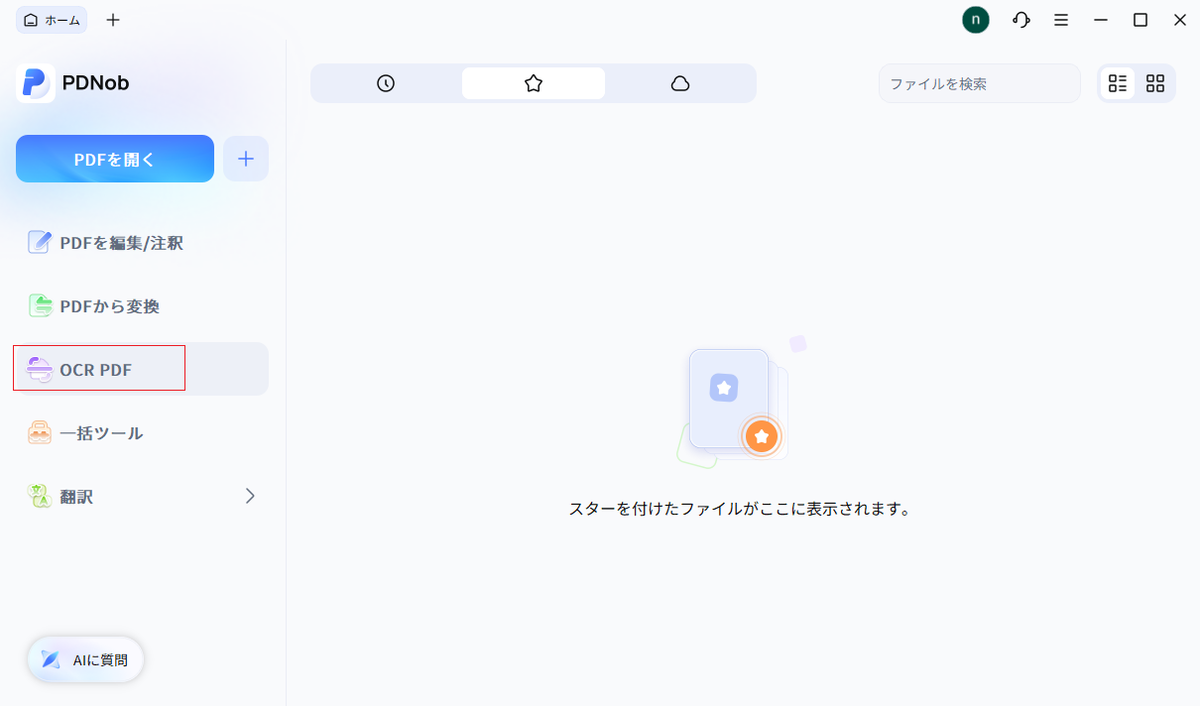
まず、PCにインストールした Tenorshare PDNob PDF編集ソフトを起動します。
メイン画面にある「PDFを開く」をクリックし、編集したいファイルを選択してください。PDFが読み込まれると、内容を確認しながらそのまま編集できる画面が表示されます。
Step2. PDFの内容を編集する
PDFを読み込んだら、上部の「編集」メニューを開き、「すべて編集」を選択します。編集モードに切り替えると、PDF内の文字や画像などを直接編集できるようになります。
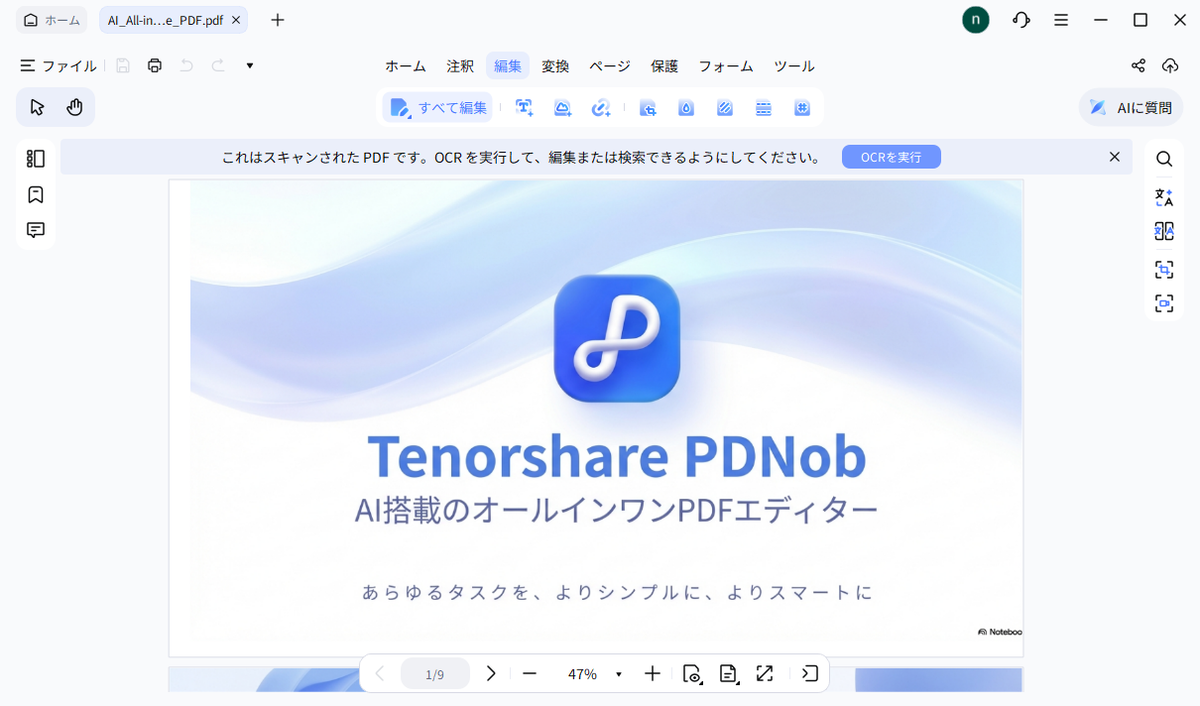
主な編集機能は以下のとおりです。
| 編集項目 | できること | 操作方法 |
|---|---|---|
| テキストの編集 | PDF内の文字の追加・削除・書き換え、フォントや文字サイズ、色、スタイルの変更 | 編集したいテキストをクリックし、内容や文字のスタイルを調整します。 |
| 画像の編集 | 画像の移動・サイズ変更・回転・差し替え・抽出 | 編集したい画像を選択し、表示された編集オプションから必要な操作を選びます。 |
| リンクの編集・追加 | PDF内のリンク先の変更、新しいハイパーリンクの追加、リンクの一括削除 | 「リンク」から「リンクを追加/編集」を選択し、リンク先を設定します。 |
| テキストの追加 | PDFに新しい文章や補足説明を追加 | 「テキストを追加」を選択し、挿入したい位置をクリックして文字を入力します。 |
| 画像の追加 | PDFへの画像の挿入、サイズや位置の調整 | 「画像を追加」から画像を選択し、PDF内の好きな場所に配置します。 |
| ページのトリミング | PDFページの余白を削除し、表示範囲やレイアウトを調整 | 「ページをトリミング」を選択し、必要な範囲を指定します。 |
| 透かしの追加 | テキストや画像による透かしの追加、透明度・位置の調整 | 「透かし」からテキストまたは画像を設定し、表示位置や透明度を調整します。 |
Step3. 編集したPDFを保存する
必要な編集がすべて終わったら、「ファイル」メニューから「名前を付けて保存」を選択します。
保存先とファイル名を指定すれば、編集後のPDFを新しいファイルとして保存できます。元のPDFを残しておきたい場合にも便利です。
PDFプロパティを変更・編集する方法
PDFには、本文の文字や画像だけでなく、タイトル・作成者・件名・キーワードなどのメタデータ(プロパティ)も保存されています。
たとえば、作成者名を変更したい、文書のタイトルを分かりやすくしたい、検索用のキーワードを追加したいといった場合は、PDFのプロパティを編集する必要があります。
Tenorshare PDNobなら、PDFを開いた状態からプロパティを確認・編集できます。ここでは、実際の操作手順を見ていきましょう。
Step1. プロパティを変更したいPDFを開く
まず、Tenorshare PDNobを起動して、「PDFを開く」から対象のPDFファイルを読み込みます。
Step2. PDFのプロパティ画面を表示する
PDFを開いたら、画面上部にある「ファイル」をクリックします。
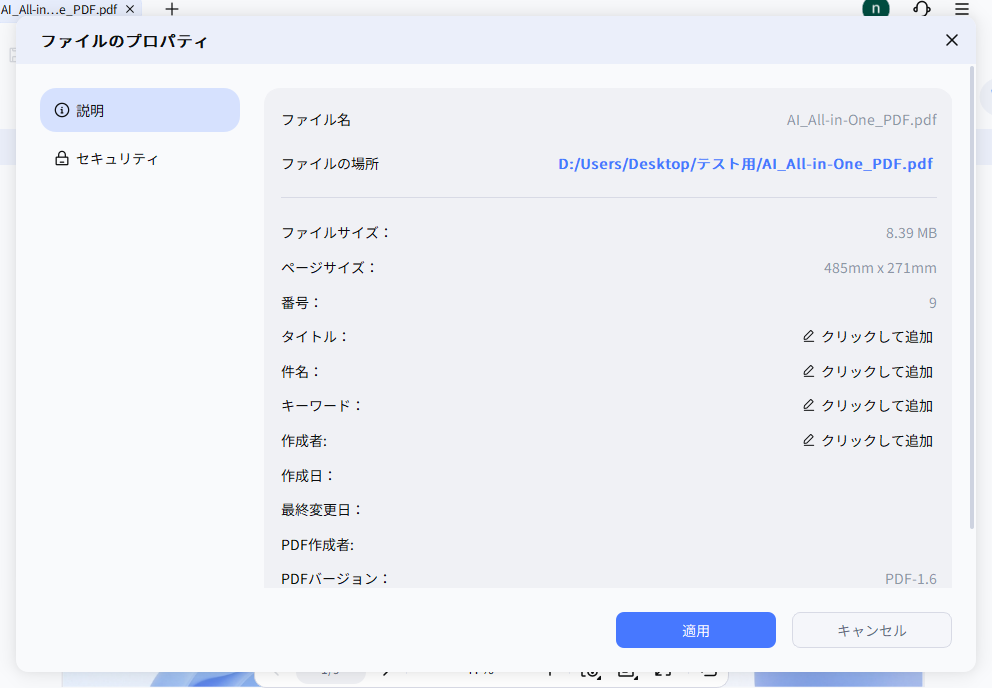
表示されたメニューから「プロパティ」を選択すると、PDFに設定されている文書情報を確認できます。
Step3. PDFのメタデータを編集する
プロパティ画面の「説明」タブでは、PDFに登録されている基本的な文書情報を編集できます。
主に変更できる項目は次の4つです。
| 項目 | 編集できる内容 |
|---|---|
| タイトル | PDF文書のタイトルを変更 |
| 件名 | 文書の内容や目的を設定 |
| 作成者 | 作成者・著者名を変更 |
| キーワード | 文書を分類・検索するためのキーワードを追加 |
不要になった情報を削除したり、古い作成者名を新しい情報に変更したりすることもできます。
Step4. 変更したプロパティを保存する
必要な項目を編集したら、「保存」または「名前を付けて保存」をクリックします。
これで、変更したPDFのプロパティが反映されます。元のファイルを残しておきたい場合は、「名前を付けて保存」を利用すると安心です。
PDF編集ならTenorshare PDNobが便利な理由
PDFの文字を少し修正するだけなら、無料のツールでも対応できる場合があります。しかし、文字・画像・ページ・PDFプロパティなどをまとめて編集したい場合は、複数のツールを使い分けるより、PDF編集に必要な機能がまとまったソフトを利用するほうが効率的です。
Tenorshare PDNobでは、PDFの直接編集だけでなく、OCRや注釈、ファイル変換など、さまざまなPDF作業に対応しています。
1. PDFの文字や画像を直接修正できる
PDF内のテキストをクリックして、文章の修正や削除、フォントの変更などができます。画像の追加・差し替えや位置調整にも対応しているため、PDFをWordなどに変換せず、そのまま編集したい場合に便利です。
2. スキャンPDFもOCRで編集しやすくできる
紙の資料をスキャンしたPDFや、文字が画像として保存されているPDFは、そのままではテキストを選択できません。
PDNobのOCR機能を利用すれば、画像内の文字を認識して、検索や編集が可能なテキストとして扱えるようになります。
3. 注釈を追加してPDFにコメントできる
文章のハイライトや下線、コメント、図形などの注釈機能も利用できます。
仕事の資料を確認するときや、PDFを使って内容を共有するときなど、重要な箇所を分かりやすく示したい場合に役立ちます。
4. PDFをWord・Excel・PowerPointなどに変換できる
PDFの内容を別のソフトで編集したい場合は、ファイル変換機能も利用できます。
PDFをWordやExcel、PowerPointなどの形式に変換することで、用途に応じて他のアプリケーションで編集・再利用できます。
5. WindowsとMacの両方で利用できる
PDNobはWindowsとmacOSに対応しているため、使用しているPCに合わせて利用できます。
PDF編集、OCR、変換など、複数のPDF作業を一つのソフトでまとめたい人にも向いています。
PDF編集についてよくある質問
PDFファイルをWordで編集するには?
PDFをWordで編集したい場合は、まずPDFをWord形式に変換する必要があります。
Tenorshare PDNobのファイル変換機能を利用すれば、PDFをWordに変換して、Word上で文章を編集できます。
「PDFの一部だけを修正したい」ならPDF編集機能、「Wordで大幅に内容を書き換えたい」ならWordへの変換というように、目的に合わせて使い分けるとよいでしょう
PDFが編集できないのはなぜですか?
PDFを編集できない原因はいくつかあります。
たとえば、PDFが画像として保存されている、編集制限が設定されている、閲覧専用のアプリで開いているといったケースです。
特にスキャンしたPDFは、文字ではなく画像として保存されているため、通常の方法では文字を直接編集できません。この場合は、OCR機能に対応したPDF編集ソフトを利用すると編集しやすくなります。
また、パスワードによって編集が制限されているPDFについては、権限やパスワードの設定を確認し、必要に応じて文書の所有者に確認することが重要です。
PDFのタイトルや作成者を変更できますか?
はい。PDF編集ソフトによっては、本文だけでなく、タイトル・件名・作成者・キーワードなどのプロパティ情報も変更できます。
Tenorshare PDNobでは、「ファイル」→「プロパティ」から文書情報を確認し、必要な項目を編集できます。
無料でPDFを編集する方法はありますか?
PDFの簡単な編集であれば、無料で利用できるオンラインツールやソフトもあります。
ただし、無料ツールはファイルサイズや利用回数、編集できる機能などに制限が設けられている場合があります。
文字・画像の修正だけでなく、OCR、PDFプロパティの変更、ファイル変換などもまとめて行いたい場合は、機能と料金のバランスを比較して選ぶことをおすすめします。
まとめ|PDFの編集・プロパティ変更ならPDNob
PDFは「一度作成したら編集できないファイル」というわけではありません。適切なPDF編集ソフトを使えば、文字や画像の修正、テキスト・画像の追加、ページ調整、注釈、PDFプロパティの変更など、さまざまな作業を行えます。
特に、PDFの本文だけでなく、タイトルや作成者などのメタデータまで変更したい場合は、プロパティ編集に対応したツールを選ぶことがポイントです。
Tenorshare PDNobなら、PDFの直接編集からOCR、ファイル変換、注釈まで、日常的なPDF作業に必要な機能をまとめて利用できます。
「PDFを少し修正したい」「PDFのプロパティを変更したい」「スキャンPDFも編集したい」という人は、PDNobを使って自分の用途に合ったPDF編集方法を試してみてください。
